Tampilkan postingan dengan label Tutorial Blog. Tampilkan semua postingan

Agar Blog bisa dilihat dalam versi mobile


Jika Anda menggunakan Blogger Template Layout, tutorial ini akan berguna bagiAnda. Tetapi jika template Anda adalah template blogger, dibuat dengan menggunakan Blogger Template Designer, biasanya fitur ini telah ditambahkan ketemplate Anda. Ini akan sangat membantu untuk meningkatkan jumlah pengunjung blog Anda melalui HP.


Sekarang ikuti langkah-langkah sederhana yang diberikan di bawah ini untuk blog blogger Anda agar bisa terlihat dalam versi mobile.

1.Login ke Dashboard Blogger Anda -> Design--> Edit HTML

2.Scroll kebawah dan cari kode ini, atau lebih mudah tekan CTRL + F:


<b:include data='blog' name='all-head-content'/>

3. Kemudian salin kode dibawah ini sebelum kode di atas


<meta content='IE=EmulateIE7' http-equiv='X-UA-Compatible'/>
<b:if cond='data:blog.isMobile'>
<meta content='width=device-width,minimum-scale=1.0,maximum-scale=1.0' name='viewport'/>
<b:else/>
<meta content='width=1100' name='viewport'/>
</b:if>

4. Kemudian simpan

Selamat sekarang blog anda sudah tersedia dalam versi mobile 


Install the Salat schedule

1. Visit http://www.islamicfinder.org site or just click here!

2. Click Add new sevices to your site at the bottom of the page

3. Click Dropdown menu labeled Select a Country

4. Click the name of the country that my friend wanted, and then click Go. Example: Indonesia

5. Click a city name that my friend wanted. Example: Jakarta

6. Click the Generated Code

7. Copy the code given

8. Paste it on your Blog


Good luck

Mengetahui ukuran Blog

Apakah blog Anda lama ketika loading, ataukah cepat ? Ingin tahu seberapa cepat Blog Anda dalam loading. Kunjungi alamat ini :

http://www.iwebtool.com/speed_test

Masukan alamat Blog/Website Anda pada kolom yang tersedia di bawah tulisan

Your domain(s): Enter each address on a new line (Maximum 10)

setelah itu klik CHECK

Maka akan muncul hasilnya


Apabila Blog/Website Anda memiliki SIZE (Ukuran) lebih dari 100KB, maka saya sarankan agar Blog/Website Anda untuk berdiet dengan mengurangi item-item yang tidak perlu.

Semoga Bermanfaat.

Membuat Blog Libih diakui Blog

Membuat Blog Libih diakui Blog, ngerti maksud'y ?
Maksudnya agar Blog Anda diakui ada oleh masyarakat dunia, ya begitulah singkat artinya.
Oke kita langsung aja, untuk menjadi Blog Anda diakui sebagai blog maka saya sarankan Anda Log in ke  alamat di bawah ini :

http://www.blogtoplist.com/marketing-seo
http://topofblogs.com/blogging
http://web20.onbloglist.com
http://www.blogrankings.com
http://republic.designerlistic.net/   * Ini bagi Anda yang merasa Blogger Indonesia
http://top10award.artnoris.com

Selamat menjadi Blog yang sesungguhnya.....!!

45 Widget terbaik untuk Blog/Website

Widget adalah cara, praktis mudah dan sederhana untuk menambahkan beberapa suar ke blog Anda. Apakah Anda ingin menampilkan jumlah pengunjung sedang online ke situs Anda atau hanya laporan cuaca untuk wilayah tempat Anda berada sekarng, Anda dapat melakukannya dengan widget. Kami telah mengumpulkan daftar 45 widget terbaik yang berguna atau hanya untuk kesenangan Anda. Dan ingat, aturan pertama widgetizing blog Anda - jangan berlebihan!

MyBlogLog's Recent Readers - widget ini dengan mudah dapat disebut menjadi hit antara pemilik blog; popularitasnya bahkan berhasil meyakinkan Yahoo membeli MyBlogLog. widget, Anda dapat melihat avatar dari pengunjung baru ke blog Anda, asalkan mereka juga anggota dari MyBlogLog.
Mashable (Mashable) - mendapatkan berita jaringan sosial terbaru dari situs ini sangat.

Flickr Flash Photo Stream Badge - menampilkan gambar dari Flickr Anda (Flickr) profil dengan foto aliran Flash berguna.
Preview Anywhere - melihat preview link keluar hidup dalam popup kecil yang mengaktifkan pada Gunaka mouse di atas. Beberapa menemukan hal ini menjengkelkan, sementara yang lain mungkin akan berguna.
Twitter Badge - kalau kehidupan Anda sangat menarik bahwa setiap orang harus tahu apa yang Anda sampai dengan sepanjang waktu, maka berkicau (Twitter) lencana adalah mitra ideal untuk blog Anda. Dengan bangga akan menampilkan tweets terakhir Anda.
Digg News - menampilkan Digg terbaru (Digg) link di blog Anda. Themeable dan sepenuhnya dapat disesuaikan.
Feedjit - data lalu lintas real time langsung di sidebar blog Anda.
LineBuzz - komentar inline untuk blog Anda. Sangat berguna untuk blog dengan diskusi yang hidup sering.
Flixn - menampilkan streaming langsung dari webcam Anda, sehingga pengunjung blog Anda selalu dapat melihat apa yang Anda rencanakan.
3Jam - memungkinkan pengunjung Anda mengirim pesan ke ponsel Anda, tanpa mereka tahu nomor telepon Anda.
Jaxtr - dengan Jaxtr, pengunjung Anda benar-benar dapat menghubungi Anda ke ponsel Anda; lagi, nomor Anda tetap pribadi.
LinkedInABox - pamer Anda LinkedIn (LinkedIn) profil. Sempurna untuk blog pribadi.
Box Widget - memungkinkan pengunjung untuk menggunakan box.net 's penyimpanan online langsung di situs web Anda.
Cuaca iBegin Widget - Menampilkan informasi cuaca di sidebar Anda. Sama seperti dengan Harga Gas, karya besar dengan perjalanan yang berhubungan dengan blog.
ClockLink - menampilkan waktu dalam berbagai zona waktu dengan jam Flash bagus.
WhoLinked - menunjukkan pengunjung situs Anda yang baru-baru ini terhubung ke situs web Anda. Bekerja dengan semua platform blog utama.
Criteo AutoRoll - menampilkan link ke blog mirip dengan blog Anda.
Bitty Browser - menanamkan, cute mini browser web penuh fungsional ke blog Anda.
Leafletter - membuat website mini dan menanamkan ke dalam blog Anda.
WikiSeek - pencarian Wikipedia (Wikipedia) dengan widget ini sederhana.
Technorati Link Count - menampilkan jumlah link situs Anda dari salah satu otoritas terbesar blog - Technorati.
MyPageRank - cara lain yang baik untuk menunjukkan betapa "besar" adalah blog Anda adalah untuk pamer Anda Google PageRank.
CheckPageRank - di samping menunjukkan PageRank Anda, widget ini juga menunjukkan Anda peringkat Alexa.
BlinkxIt - menanamkan link ke video yang berhubungan langsung ke situs web Anda.
tombol Skype - tampilan Anda Skype (Skype) online / offline status pada blog Anda.
RockYou Horoscope - bukan sesuatu yang saya pribadi akan digunakan, tetapi beberapa orang dalam horoskop. Hell, kebanyakan orang dalam horoskop. Bagaimanapun, widget ini menunjukkan horoscope (doh!) Dan apakah hal itu dalam kotak warna-warni yang dirancang dengan baik.
Tagometer del.icio.us - menampilkan berapa kali pengguna del.icio.us disimpan halaman Anda.
Timelines - perlu membuat garis waktu? Carilah tidak lebih. widget ini membuat sangat mudah.
PollDaddy - PollDaddy memungkinkan Anda membuat polling indah dalam waktu singkat, dan menampilkan mereka di blog Anda.
Vizu - lain pembuatan widget polling, kompatibel dengan semua platform blog utama.
AnswerTips - menampilkan definisi dari Answers.com untuk berbagai hal di blog Anda. Definisi ditampilkan dalam gelembung yang diaktifkan pada DoubleClick.
AnswerBoxes - memberikan pengunjung Anda kesempatan untuk memasukkan istilah sendiri, dan mendapatkan definisi dari Answers.com
Now Playing - Jika Anda harus berbagi isi daftar main yang sekarang dengan dunia, Sigamp akan melakukan trik. Bekerja dengan pemain musik paling populer, termasuk foobar, Winamp, iTunes dan lain-lain.
BuzzBoost - menampilkan headline dari RSS feed Anda di situs web apapun.
LibraryThing (LibraryThing) - memamerkan buku-buku terbaru Anda telah membaca.
Plaxo Address Book - membiarkan Anda yang paling setia pengunjung mengakses buku alamat direclty mereka dari situs Anda.
AuctionAds - sebuah widget yang menampilkan item dilelang di eBay, dan memberikan Anda sebuah persentase dari harga yang dibayar jika kadang-kadang membeli item.
aStore - mirip dengan AuctionAds, hanya untuk Amazon. Buat mini-toko di situs Anda dan menerima keuntungan ketika seseorang membeli item melalui toko Anda.
Plazes - menampilkan lokasi aktual Anda pada peta Plazes.
lagu Stockalicious - portofolio Anda dengan widget ini, dan berbagi dengan orang lain. Biarkan semua orang tahu berapa banyak uang yang telah hilang.
Yahoo Untuk Good -! Membuat lencana amal dan meminta sumbangan untuk tujuan yang layak.
Giftspace - teman-teman Anda tidak pernah tahu apa yang harus membeli Anda untuk ulang tahun? Biarkan mereka tahu apa yang Anda inginkan dengan widget ini bagus.
MixMap - lihat di mana adalah pengunjung ke MySpace (MySpace) profil dari pada peta.
Google Map Widget - menampilkan Google Map dicari di website Anda.
Google Video Search - menambahkan formulir pencarian video dan video yang dipilih ke situs web Anda.
Odeo player - menampilkan pemain Odeo untuk podcast dan tepat di sidebar.


Cara memasang Chat Box / Shout box

1. Silahkan kunjungi http://www.shoutmix.com.

2. Sebelum Anda harus mendaftar, silakan klik "CREAT YOUR SHOUTBOX NOW", atau klik "SIGN UP"" di tab atas.
3. Jika Anda telah terdaftar di shoutmix, silahkan login dengan ID Anda.

4. Pada kolom dengan judul Gaya, penampilan klik.

5. Lalu klik menu pull down di samping beban Dari Preset untuk menetapkan shoutbox anda, silahkan pilih yang Anda inginkan. Jika hal itu dilakukan, jangan lupa klik Simpan Pengaturan.

6. Untuk mendapatkan kode HTML untuk shoutbox anda, silahkan klik "Use Shoutbox"

7. Klik pada "Place Shoutbox pada halaman Web", tulis lebar dan tinggi ternak yang Anda inginkan.

8. Salin semua kode HTML di area teks di bawah "Generated Codes", paste pada notpad dan kemudian simpan ke komputer Anda.( tekan pada panel keyboard Ctrl + C )

9. Klik "Log out" dan kemudian tutup.

10. Selesai. sekarang Anda memiliki kode shoutbox untuk menambahkan ke blog Anda.


Buka Blog Anda

a.  Buka tata letak, kemudian pilih element halaman, setlah itu pipih tambah gadget.


setelah tambah gadget terbuka, pilih kolom disamping.Disana akan tersedia halaman kosong dan Anda tinggal mempaste kode HTML yang telah Anda dapatkan tadi. ( Tekan pada panel keyboard Ctrl + v )


SELAMAT MENCOBA..!!!

Bagaimana cara Pengaturan blog Anda?

Jika blog Anda ingin bersahabat dengan  google, Anda harus melakukan beberapa pengaturan. 
Ini adalah bagaimana pengaturan blog Anda:

   
1. Login ke blogger.com dengan ID Anda.


2. Jika blog Anda lebih dari 1, klik pada judul yang ingin pengaturan blog.


3. Klik Setting dan kemudian klik Dasar. Beberapa bentuk yang harus di isi pada menu dasar:


* Judul: Isi dengan judul blog Anda. Contoh: Blog Tutorial.


* Keterangan: Isi dengan deskripsi blog Anda. Contoh: Semua tentang blogging dapat menemukan di sini.


* Tambahkan blog Anda ke daftar kami: memilih Ya, sehingga setiap kali posting selalu masuk daftar Blogger.com.


* Tampilkan Editing Cepat di blog Anda: ⇒ pilih Ya.


* Show Email post link: Cara terbaik adalah untuk memilih Ya, tetapi jika Anda memilih Tidak juga it's allright.


* Tampilkan Mode compose untuk semua blog Anda: ⇒ pilih Ya.


* Tunjukkan tombol transliterasi untuk kiriman Anda: memilih Ya jika Anda ingin tombol untuk mengubah biasanya abjad untuk hindi (India) alphabet, Memilih Tidak jika yang sebaliknya.


* Klik Simpan Pengaturan.


* Selesai.


4. Klik Publishing untuk mengatur menu penerbitan.


* Blog'Spot Alamat: Isi dengan alamat blog Anda. Contoh: wartono


* Kirim Ping: ⇒ pilih Ya.


* Klik Simpan Pengaturan.


* Selesai.


5. Klik Formatting untuk mengatur menu formatting.


* Tampilkan ⇒ pilih jumlah posting ingin Anda tampilkan di blog Anda. Contoh: Show: 6 post, itu berarti posting Anda akan ditampilkan di halaman Anda Totally enam posting. Memilih Post (jangan hari) pada menu pulldown


* Format Header Tanggal ⇒ pilih gaya tanggal / bulan apa yang Anda inginkan, tanggal ini / bulan akan muncul di atas posting Anda.


* Format Tanggal Index Arsip ⇒ pilih gaya untuk arsip Anda


* Format Timestamp ⇒ pilih gaya waktu, apa yang Anda inginkan.


* Zona Waktu ⇒ pilih zona yang sesuai dengan tempat Anda. Contoh untuk WIB: [UTC 7,00] jakarta.


* Bahasa ⇒ Pilih bahasa yang Anda inginkan.


* Baris Konversi istirahat: ⇒ pilih Ya, tetapi jika Anda memilih Tidak itu allright.


* Show Link Field: ⇒ pilih Tidak, tetapi jika Anda memilih Yes it's allright.


* Aktifkan Float aligment ⇒ pilih Ya, tetapi jika Anda memilih Tidak itu allright.


* Klik Simpan Pengaturan.

          
* Selesai.


6. Klik Komentar Untuk mengatur menu Komentar.


* Komentar ⇒ pilih Tampilkan.


* Siapa Komentar? Memilih Siapapun. Ini berarti siapa saja dapat komentar untuk posting Anda.


* Default Komentar untuk Posting ⇒ pilih Posting baru Memiliki Komentar


* Back link ⇒ pilih Tampilkan. Itu berarti Anda akan tahu jika orang lain telah terhubung dengan posting Anda.


* Default Link Balik untuk Posting ⇒ pilih Posting baru memiliki Link Balik.


* Tampilkan komentar dalam sebuah jendela popup? ⇒ pilih Ya. Ini berarti ketika orang klik link Komentar blog Anda tidak hilang.


* Tampilkan verifikasi kata untuk komentar? : Lebih baik untuk memilih Ya


* Aktifkan moderasi komentar? ⇒ pilih Tidak, tetapi jika Anda ingin memilih Yes it's allright.


* Tunjukkan foto profil dalam komentar? ⇒ pilih Ya. Ini berarti foto komentator blogger anggota dapat menampilkan.


* Alamat Notifikasi Komentar: Isi dengan alamat email Anda.


* Klik tombol Simpan Pengaturan.


* Selesai.


7. Klik Pengarsipan untuk mengatur menu pengarsipan.


* Frekuensi Arsip ⇒ pilih bulanan.


* Mengaktifkan Post Pages? ⇒ pilih Ya.


* Klik tombol Simpan Pengaturan.


* Selesai.


8. Klik Feed Situs.


* Publish Site Feed ⇒ pilih Ya.


* Deskripsi: ⇒ pilih Penuh


* Article Footer: Jika Anda memiliki kode iklan seperti Google Adsense, Anda dapat menyisipkan kode di sini.


* Klik tombol Simpan Pengaturan.


* Selesai.

Cara membuat Header Blog Sendiri

Header ( Kepala ) kalau dalam surat, ini merupakan KOP surat. Tentunya tiap -tiap surat atau blog memiliki KOP atau header tersendiri, karena header ini merupakan salah satu ciri dari sebuah blog seseorang.
Cara membuat header sangat mudah, anda dapat membuatnya melalui photoshop, caranya sebagai berikut :

1. Buka photoshop
2. Pilih new, maka akan tampil sebagai berikut :


kemudian atur ukurannya, kalau blog saya menggunakan ukuran widith :1000px dan Height: 200px. Sesuaikan dengan ukuran header blog Anda.

3. Ok
4. Buat gambar pada layer yang tersedia, jika Anda pusing, Anda dapat mengcopy gambar dan menambahkan sedikit teks atau gambar.
5. Klil file, tentukan tujuan folder ubah format gambar menjadi JPEG agar lebih cepat terupload pada blog Anda.
6. Log in pada blog Anda
7.Pilih Tata Letak - Edit halaman
8. Pilih browse, masukan file yang telah Anda buat pada Photoshop
9. Pada bagian penempatan pilih "Selain judul dan keterangan"


10. Simpan

Selamat Mencoba,
Jangan Lupa Comment Ya !!!

Membuat efek Marquee

Apa itu marquee ? Marquee adalah suatu program HTML untuk membuat teks bisa bergerak atau berjalan. Program marquee ini banyak diminati dan di pakai oleh para blogger di dalam blognya karena sifat program ini yang dinamis serta menarik untuk di lihat disamping untuk menghemat tempat pada halaman blog.


Marquee ini bisa di buat dengan menggunakan tag ....

Atribut yang sering di gunakan adalah :

BGCOLOR="warna" --> Untuk mengatur warna background (latar belakang) teks

DIRECTION="left/right/up/down" --> Mengatur arah gerakan teks

BEHAVIOR="scroll/slide/alternate" --> Untuk mengatur perilaku gerakan

Scroll --> teks bergerak berputar
Slide--> teks bergerak sekali lalu berhenti
Alternate --> teks bergerak dari kiri kekanan lalu balik lagi ( bolak-balik bo)

TITLE='pesan" --> Pesan akan muncul saat mouse berada di atas teks

SCROLLMOUNT="angka" --> mengatur kecepatan gerakan dalam pixel, semakin besar angka semajin cepat gerakannya.

SCROLLDELAY="angka" --> Untuk mengatur waktu tunda gerakan dalam mili detik

LOOP="angka|-1|infinite" --> Mengatur jumlah loop

WIDTH="lebar" --> Mengatur lebar blok teks dalam pixel atau persen

Agar lebih jelas akan saya sertakan contohnya :

Contoh marquee dari gerakan :

<MARQUEE align="center" direction="right" height="200" scrollamount="2" width="30%">


MARQUEE DARI KANAN KE KIRI


</MARQUEE> 

maka hasilnya :


MARQUEE DARI KANAN KE KIRI


Anda dapat merubah align,directoin,heingt,width dan scrollamout sesuai keinginan Anda. 

Cara Memposting Artikel

Bagi anda yang mengalami sedikit kendala tentang tata cara memposting suatu artikel kedalam blog, maka kali ini akan di bahas tentang tata cara posting di blogger.com. Di dalam menu posting ada beberapa toolbar yang bisa anda gunakan.Jika anda sudah terbiasa menggunakan microsoft Word ataupun microsoft Excel tentu barangkali tidak akan mengalami kesulitan ketika memposting suatu artikel, tapi mungkin tidak ada salahnya bila saya bahas sekilas tentang ini, barangkali ada di antara teman kita yang masih bingung.


Toolbar yang ada ketika posting :

--> Untuk merubah jenis hurup yang di gunakan

--> Untuk merubah ukuran hurup (heading)

--> Untuk Menebalkan hurup

--> Untuk memiringkan hurup

--> Untuk merubah warna hurup

--> Untuk membuat link

--> Untuk membuat artikel menjadi rata kiri

--> Untuk membuat tulisan menjadi di tengah

--> Untuk membuat artikel menjadi rata kanan

--> Untuk membuat artikel menjadi rata kiri dan rata kanan

--> Untuk membuat sub bahasan oleh angka

--> Untuk membuat sub bahasan oleh bullet

--> Untuk mengecek spelling

--> Untuk memasukan gambar(upload gambar)

--> Untuk membuat artikel dalam kode HTML

--> Untuk membuat artikel dalam mode Compose (biasa)

--> Untuk me review (melihat) artikel

Cara penggunaan toolbar di atas adalah blok (beri tanda) terlebih dahulu tulisan yang akan di edit, kemudian tekan tombol toolbar yang di inginkan.

Langkah-langkah dalam memposting suatu artikel:

  1. Sebaiknya klik terlebih dahulu “ Edit HTML”,jika langsung di mode “Compose”, sering terjadi hang pada komputer (pengalaman saya pribadi). Copy artikel yang telah anda buat sebelumnya, kemudian paste di area posting. Edit sesuai dengan kemauan anda.
  2. Klik tombol “ compose “ untuk melakukan editing (jika anda masih bingung dengan kode HTML).
  3. Klik tombol tool yang berlambang “ panorama” berwarna biru, jika anda ingin memasukan gambar ataupun photo untuk menghiasi posting-an anda.
  4. Klik tombol “ Preview “ untuk melihat hasil posting-an anda yang nantinya akan tampil di dalam blog, barangkali masih ada yang perlu di edit.
  5. Klik tombol “ publish “. Selesai. Tulisan hasil karya anda akan bisa dilihat dan di baca oleh seluruh dunia.

Membuat Menu Buku tamu di Samping

Untuk menghemat halaman Blog Anda, agar tidak terlalu banyak widget yang terpasang atau Anda ingin memasang iklan dapan menggunakan menu ini, caranya :

1. Log In pada Blog Anda
2. Tambah Gadget
3. Copy paste Kode HTML di bawah ini :


<style type="text/css">
#gb{
position:fixed;
top:50px;
z-index:+1000;
}
* html #gb{position:relative;}
.gbtab{
height:100px;
width:30px;
float:left;
cursor:pointer;
background:url('https://blogger.googleusercontent.com/img/b/R29vZ2xl/AVvXsEhtGcEPoy_homXOyM6jTpcBDYx_h0hf0LBqOhz5412iI8DRwFsFBl56DHT8jzWiCTrNkgIRS6ViuIFB-5uf35tXFVFLhafTjq5okV5y_3GPxQsmps4UfahM_mRpgssisMtd0oaRdF-HnIKv/') no-repeat;
}
.gbcontent{
float:left;
border:2px solid #A5BD51;
background:#F5F5F5;
padding:10px;
}
</style>
<script type="text/javascript">
function showHideGB(){
var gb = document.getElementById("gb");
var w = gb.offsetWidth;
gb.opened ? moveGB(0, 30-w) : moveGB(20-w, 0);
gb.opened = !gb.opened;
}
function moveGB(x0, xf){
var gb = document.getElementById("gb");
var dx = Math.abs(x0-xf) > 10 ? 5 : 1;
var dir = xf>x0 ? 1 : -1;
var x = x0 + dx * dir;
gb.style.right = x.toString() + "px";
if(x0!=xf){setTimeout("moveGB("+x+", "+xf+")", 10);}
}
</script>
<div id="gb">
<div class="gbtab" onclick="showHideGB()"> </div>
<div class="gbcontent">
Pasang Iklan Gratis
<br />
http://wartono.blogspot.com
<br />


<br /><br />
<!-- End ShoutMix -->

<a href="javascript:showHideGB()">
[Keluar]
</a>
</div>

</div>

<script type="text/javascript">
var gb = document.getElementById("gb");
gb.style.right = (30-gb.offsetWidth).toString() + "px";
</script>


<!-- socialize.js script should only be included once -->
<script type="text/javascript" src="http://cdn.gigya.com/js/socialize.js?apiKey=2_ay16xXCA90i0zbQVeB1RhxwV1YHibQbZ20DYg537ohZLPpZWqID6qJF5wJqS9Xc_"></script>
<script type="text/javascript">
var conf=
{
APIKey: '2_ay16xXCA90i0zbQVeB1RhxwV1YHibQbZ20DYg537ohZLPpZWqID6qJF5wJqS9Xc_'
,enabledProviders: 'facebook,twitter,myspace,yahoo,google,linkedin,liveid,blogger,wordpress,typepad,livejournal,openid'
}
</script>

<script>
var gs_partner = '1268421'
var gs_apikey = '2_ay16xXCA90i0zbQVeB1RhxwV1YHibQbZ20DYg537ohZLPpZWqID6qJF5wJqS9Xc_'
</script>
<script src='http://toolbar.cdn.gigya.com/v2/toolbar.js'></script>

4. Isi kode HTML Shoutmix, Oggix,dsb pada kolom berwarna kuning

*Ket . Menu ini tidak hanya dapat disi dengan menu shoutmix, Anda juga bisa memasukkan gadget lainnya seperi iklan,dsb dengan menambahkan <br />  setelah kode HTML yang telah Anda masukan,begitu pula jika Anda akan menambahkannya lagi.

Selamat Mencoba !!!


ss

Kode Warna

Cyan #00ffff
Blue #0000ff
Skyblue #abcdef
Darkcyan #008686
Cadetblue #5f9ea0
Midnightblue #191970
Mediumslateblue #7b68ee
Cornflowerblue #6495ed
Lightsteelblue #b0c4de
Lightskyblue #87cefa
Powderblue #bde0e6
Aquamarine #7fffda
Dodgerblue #1e90ff
Royalblue #4169e1
Blueviolet #8a2be2
Indigo #460082
Lavender #e6e6fa
Lightblue #add8e6
Deepskyblue #00bfff
Darkslateblue #483080
Mediumvioletred #071585
Mediumturquoise #4801cc
Mediumorchid #ba55d3
Darkturquoise #00ccd1
Paleturquoise #afeeee
Darkorchid #9932cc
Slateblue #6454cd
Aqua #00ffff
Red #ff0000
Darkred #860000
Indianred #cd5c5c
Firebrick #622222
Lightsalmon #ffa07a
Lightcoral #f08080
Maroon #800000
Crimson #dc143c
Tomato #ff6347
Salmon #fa8072
Coral #ff7f50
Pink #ffc0cb
Hotpink #ff69ba
Deeppink #ff1493
Lightpink #ffb6c1
Mistyrose #ffe4e1
Moccasin #ffe4b5
Peachpuff #ffdab9
Mintcream #f5fffa
Floralwhite #fffaf0
Oldlace #fdf5e6
Thistle #d8bfd8
White #ffffff
Linen #faf0e6
Navy #000080
Snow #fffafa
Orange #ffd000
Orangered #ff4500
Burlywood #deb887
Darkorange #ff8c00
Palevioletred #db7093
Sandybrown #f4a460
Rosybrown #bc8f8e
Brown #a52a2a
Peru #cd853f
Gold #ffd700
Yellow #ffff00
Lightyellow #ffffe0
Yellowgreen #9acd32
Palegoldenrod #eee8aa
Goldenrod #daa520
Lime #00ff00
Green #008000
Seagreen #f4a460
Palegreen #98f698
Lightseagreen #20b2aa
Forestgreen #228622
Lightgreen #90ee90
Olive #808000
Tan #d2b48c
Teal #008080
Olivedrab #6b8e23
Greenyellow #adff2f
Darkslategray #2f4f45
Darkolivegreen #55662f
Mediumspringgreen #00fa9a
Darkgoldenrod #688606
Darkkhaki #606766
Orchid #da70d6
Fuchsia #ff00ff
Darkmagenta #860086
Darkviolet #940003
Mediumpurple #9370db
Violet #ee82ee
Purple #800080
Plum #dda0dd
Gray #808080
Dimgray #696969
Gainsboro #dcdcdc
Lightslategray #778899
Lightgray #d3d3d3
Slategray #708090
Darkgray #a9a9a9
Silver #c0c0c0
Springgreen #00ff7f
Lightpink #ffb6c1
Navojowhite #ffdead
Darksalmon
Khaki #f0e68c
Aquamarine
Chocolate #d2691e

Cara melihat Kode HTML Website / Blog

Untuk melihat semua kode sebuah website anda dapat mengklik View lalu klik Page Source, atau dengan cara menekan tombol CTRL+U.

Setiap Browser berbeda dalam menampilkan Source kode, ada yang menampilkan kode dengan me-link-kan suatu url baik gambar ataupun website, ada yang tidak menaruh link pada page source, dan asaya pernah mendapati versi IE yang menampilkan Source kode pada 'Notepad'.

Ada Sebuah cara lagi dalam melihat Source kode,

Kita dapat melihat source kode suatu website atau GAdget website tersebut dengan memBlock(menyeleksi) text atau Gadget tersebut. Lalu anda dapat melihat Kode-nya dengan meng-klik kanan bagian yang diBlock tersebut dan klik View selection Source, maka kode yang ditampilkan hanya disekitar tempat yang anda block tadi. Mungkin ini dapat mempermudah kita dalam melihat sebuah kode pada website, namun feature ini jarang ditemukan di banyak browser, karena dari beberapa browser yang saya gunakan, yang mendukung feature ini hanya Mozilla Firefox, jadi saya sarankan agar anda menggunakan Mozilla firefox sebagai browser anda, karena saya banyak menemukan kemudahan dalam browser ini dibandingkan dengan browser lain.

Ada beberapa Blog atau website yang melarang penggunaan 'klik kanan' pada website / blognya agar website / blognya tidak dicuri. Oleh sebab itu saya sarankan agar tidak mengambil hak cipta orang secara serius, dan gunakan ilmu-mu sebaik-baiknya agar tidak merugikan orang lain.

Saya sarankan agar tidak digunakan untuk berbuat negatif.

Memasang PDF Download pada artikel Anda

Banyaknya artikel yang Anda posting pada Blog dapat memusingkan pembaca, untuk itu fitur ini dapat digunakan sebagai solusinya selain memasang tombol print. Dengan memasang PDF Download, para pembaca artikel Anda dapat mendownload artikel tersebut dalam bentuk file PDF.

Langsung saja, caranya sebagai berikut :
1. Buka http://www.web2pdfconvert.com
2. Pilih PDF Button, atau klik disini
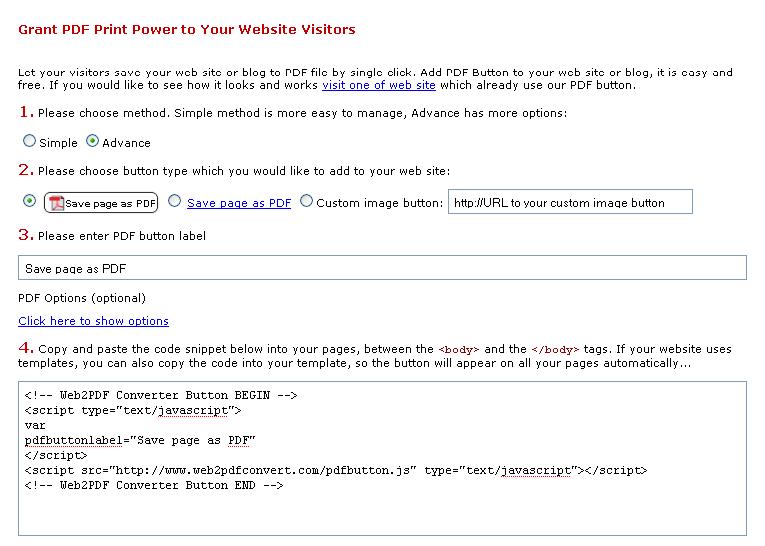
3. Maka akan tampil sebagau berikut :


4. Ikuti gambar diatas
5. atau copy paste kode HTML dibawah ini :


<!-- Web2PDF Converter Button BEGIN -->
<script type="text/javascript">
var
pdfbuttonlabel="Save page as PDF"
</script>
<script src="http://www.web2pdfconvert.com/pdfbutton.js" type="text/javascript"></script>
<!-- Web2PDF Converter Button END -->

Letakan diantara


<body> 


</body>

6. Simpan

Selamat Mencoba !!!

Memasang Menu Print pada postingan Blog

Untuk memanjankan pengunjung Blog Anda, dapat Anda pasang menu print page, di bawah atau diatas artikel Anda, caranya copy kode HTML dibawah ini :


<img src="http://amen24.googlepages.com/printer.png" alt="print this page" border="0"/>&#160;Print this page</a>


atau dalam bentuk lain


<input type="button" value="Print this page" Onclick="print()" ;>
</form>


Untuk cara memasukkannya sebagai berikut :
  1. Silahkan login di blogger dengan id anda.
  2. Klik Layout.
  3. Klik Elemen Halaman.
  4. Klik tulisan Tambahkan sebuah Elemen Halaman.
  5. Setelah muncul popup, klik tombol TAMBAHKAN KE BLOG yang berada di bawah tulisan HTML/JavaScript.
  6. Copy lalu paste kode berikut pada elemen halaman tadi
  7. Simpan
Selamat Mencoba !!